خرید تتر در اکس نوین؛ آموزش تصویری 6 مرحله
برای خرید تتر در اکس نوین، ابتدا ثبت نام و احراز هویت را تکمیل کنید و موجودی تومانی حساب خود را افزایش دهید. در این راهنما مسیر «خرید و فروش فوری» را دنبال می کنیم؛ در این بخش می توانید روش دریافت ارز را کیف پول داخلی اکس نوین یا کیف پول شخصی انتخاب کنید. برای بررسی قیمت و شروع خرید، به صفحه خرید تتر بروید.
اگر قصد دریافت ارز در کیف پول شخصی دارید، آدرس دریافت همان دارایی و شبکه را از کیف پول مقصد بردارید. برای آشنایی با یکی از کیف پول های شبکه ترون، آموزش ساخت کیف پول ترون لینک را ببینید. برای دریافت در کیف پول داخلی اکس نوین، به آدرس کیف پول شخصی نیاز ندارید.
فهرست مطالب
آموزش خرید تتر در اکس نوین؛ 6 مرحله
۱. ورود، شارژ حساب و انتخاب تتر
وارد حساب خود در وب سایت یا اپلیکیشن اکس نوین شوید. اگر حساب ندارید، راهنمای رسمی ثبت نام و سپس راهنمای ارتقای سطح و احراز هویت را دنبال کنید. قبل از خرید، از بخش کیف پول و گزینه واریز تومانی، موجودی حساب را با یکی از روش های فعال پنل افزایش دهید؛ اطلاعات بانکی و شرایط همان روش را بررسی کنید.
برای استفاده از اکسنوین روی موبایل، نسخه اندروید را از کافه بازار یا گوگل پلی دریافت کنید؛ برای آیفون و آیپد، راهنمای نصب وب اپ را ببینید.



از منوی «خرید و فروش»، گزینه «خرید و فروش فوری» را انتخاب کنید. در مرحله نوع ارز، تتر (USDT) را انتخاب کنید؛ اگر در فهرست اصلی نبود، «سایر ارزها» را باز کنید. سپس نوع معامله را روی «خرید» قرار دهید و نام دارایی انتخاب شده را دوباره بررسی کنید.

۲. تعیین مقدار خرید
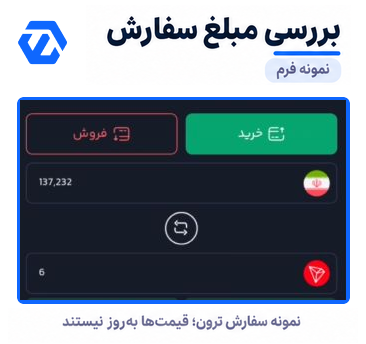
مقدار تتر یا مبلغ تومانی خرید را در کادر مربوط وارد کنید. پنل مقدار معادل و قیمت لحظه ای را نمایش می دهد. واحد کادر را بررسی کنید تا مبلغ تومان را به جای تعداد USDT وارد نکنید. موجودی قابل استفاده و حداقل یا حداکثر مجاز نمایش داده شده در همان صفحه را هم کنترل کنید. اعداد داخل تصاویر آموزشی نمونه اند و قیمت روز یا پیشنهاد مبلغ خرید نیستند.

۳. انتخاب روش دریافت و شبکه
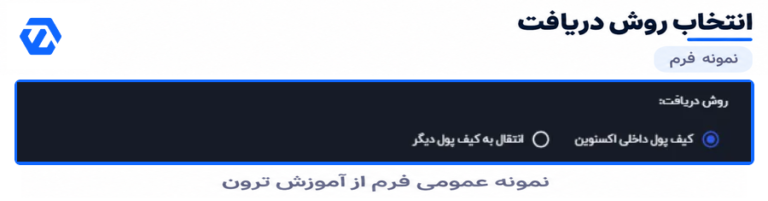
در بخش «روش دریافت»، یکی از گزینه های «کیف پول داخلی اکسنوین» یا «انتقال به کیف پول دیگر» را انتخاب کنید. اگر کیف پول داخلی را انتخاب کرده اید، ارز پس از تکمیل خرید به موجودی داخلی اضافه می شود. اگر انتقال به کیف پول دیگر را می خواهید، آدرس مقصد و شبکه را در فرم مربوط بررسی و وارد کنید؛ شبکه برداشت باید با شبکه دریافت در کیف پول مقصد یکسان باشد.
تتر روی چند شبکه عرضه می شود. در راهنمای رسمی ترون لینک، تترِ شبکه ترون با استاندارد TRC-20 معرفی شده است. اگر این شبکه را انتخاب می کنید، شبکه دریافت در کیف پول مقصد هم باید TRON (TRC-20) باشد؛ فقط دیدن نام USDT کافی نیست.
۴. بررسی مبلغ نهایی و کارمزد
قبل از تأیید، نام ارز، مقدار دریافتی، مبلغ پرداختی، روش دریافت و هر کارمزدی را که پنل نمایش می دهد بررسی کنید. نرخ خرید فوری ممکن است با بازار حرفه ای متفاوت باشد. در انتقال به کیف پول دیگر، هزینه شبکه و حداقل انتقال را جداگانه کنترل کنید؛ به عدد ثابت یا ادعای انتقال رایگان در تصاویر و آموزش های قدیمی تکیه نکنید.
۵. تأیید خرید
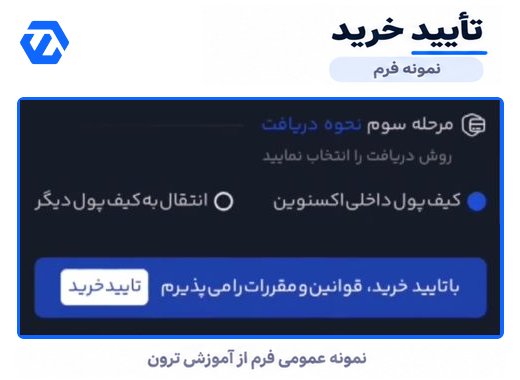
پس از بررسی همه جزئیات و مطالعه شرایط نمایش داده شده، دکمه «تأیید خرید» را بزنید و اگر مرحله تأیید دیگری نمایش داده شد، اطلاعات آن را هم بررسی کنید. تا دریافت نتیجه روشن، سفارش مشابه دیگری ثبت نکنید.
۶. پیگیری نتیجه سفارش
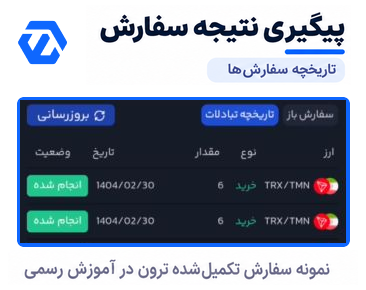
پیام نتیجه سفارش و شناسه آن را بررسی کنید. برای دریافت داخلی، موجودی ارز در کیف پول اکس نوین را کنترل کنید. برای دریافت در کیف پول شخصی، وضعیت انتقال را از اطلاعات سفارش و تاریخچه مربوط پیگیری کنید؛ زمان رسیدن به مقصد به پردازش سفارش و تأییدهای شبکه بستگی دارد و زمان ثابتی برای آن تضمین نمی شود. اگر وضعیت نامشخص ماند، شناسه سفارش را در تیکت پشتیبانی ارسال کنید و از ثبت خرید تکراری خودداری کنید.
ویدئوی رسمی خرید فوری
 نمایش ویدیو
این ویدئو مسیر عمومی خرید فوری را نشان می دهد؛ هنگام اجرای مراحل، دارایی موردنظر همین راهنما را انتخاب کنید و مبالغ و شرایط فعلی پنل را ملاک قرار دهید.
این راهنما بر اساس آموزش رسمی ثبت سفارش خرید و فروش فوری و تفاوت خرید فوری و بازار حرفه ای تنظیم شده است. نام بعضی گزینه ها، روش های واریز، محدودیت ها و کارمزدها ممکن است تغییر کنند؛ پیش از ثبت سفارش، اطلاعات و اطلاعیه های داخل پنل را بررسی کنید.